


Migration von Classic zu Archipad
Archipad Classic wird bald nicht mehr aktualisiert. Um Ihre Projekte und Daten in Archipad™ wiederzufinden, führen Sie diese vier Schritte durch.
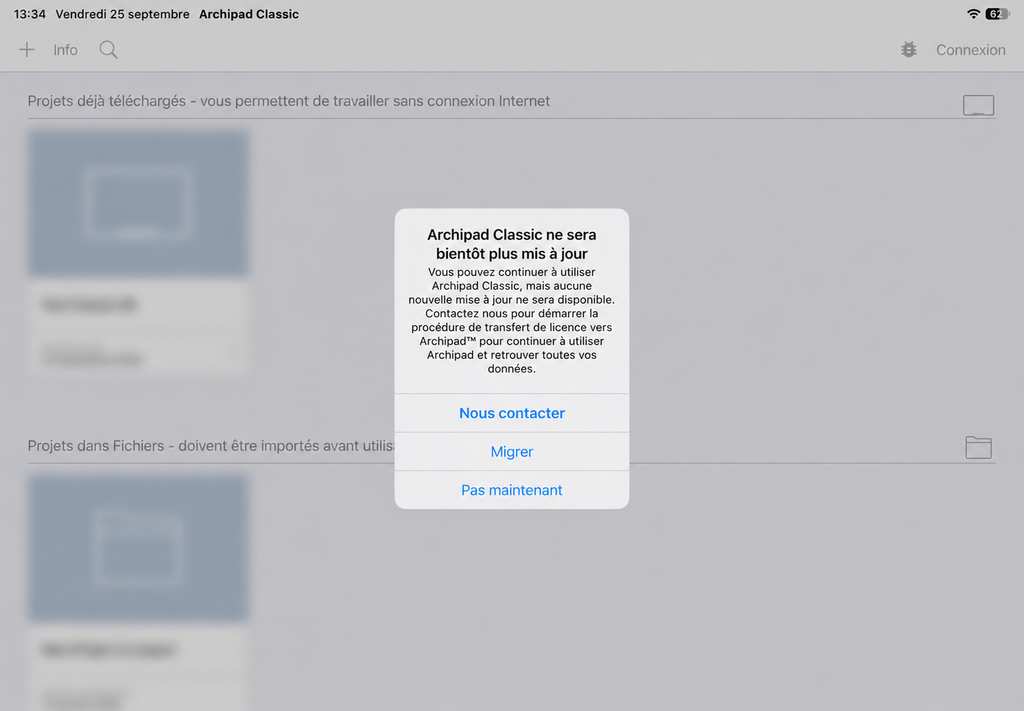
- Fordern Sie einen Rückruf an. Tippen Sie in Archipad Classic auf Kontakt und füllen Sie das Kontaktformular aus. Ein Mitglied unseres Vertriebsteams wird Sie anrufen, um die Übertragung Ihrer Lizenz zu organisieren. Sie können in der Zwischenzeit weiterhin in Archipad Classic arbeiten.
- Starten Sie die Migration. Stellen Sie vorher sicher, dass Archipad™ Premium bereits auf Ihrem Gerät heruntergeladen ist, dass Ihr Archipad™-Konto bereit ist und Ihre Lizenz dort aktiviert wurde. Öffnen Sie dann Archipad Classic und tippen Sie auf Migrieren. Warten Sie, während Ihre Daten vorbereitet werden.
- Öffnen Sie Archipad™. Wenn die Meldung „Archipad™ öffnen, um die Migration abzuschließen“ angezeigt wird, tippen Sie auf Öffnen.
- Melden Sie sich bei Archipad™ an. Die Wiederherstellung Ihrer Daten wird automatisch gestartet. Warten Sie, bis der Vorgang abgeschlossen ist.
- Wenn während der Migration nicht genug Speicherplatz vorhanden ist, geben Sie die angegebene Menge frei und tippen Sie auf Erneut versuchen.
Wenn Sie jetzt nicht migrieren möchten
Tippen Sie in der ersten Meldung auf Später, um Archipad Classic weiterhin zu verwenden. Die Meldung wird beim nächsten Öffnen erneut angezeigt.