


Migration classic vers Archipad
Archipad Classic ne sera bientôt plus mis à jour. Pour retrouver vos projets et vos données dans Archipad™, suivez ces quatre étapes.
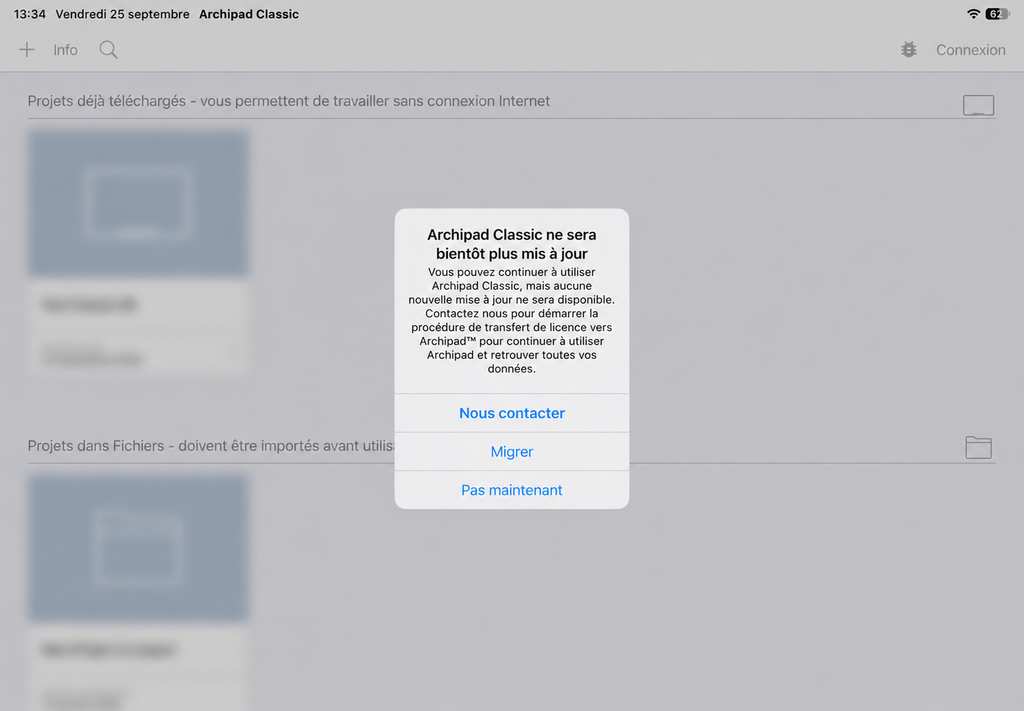
- Demandez à être rappelé. Dans Archipad Classic, touchez Nous contacter et remplissez le formulaire de contact. Un membre de l’équipe commerciale vous appellera pour organiser le transfert de votre licence. Vous pouvez continuer à travailler dans Archipad Classic en attendant.
- Lancez la migration. Avant de commencer, assurez-vous qu’Archipad™ Premium est déjà téléchargée sur votre appareil, que votre compte Archipad™ est prêt et que votre licence y est appliquée. Ouvrez ensuite Archipad Classic et touchez Migrer. Patientez pendant la préparation de vos données
- Ouvrez Archipad™. Lorsque le message « Ouvrir Archipad™ pour finaliser la migration » apparaît, touchez Ouvrir.
- Connectez-vous à Archipad™. La récupération de vos données démarre automatiquement. Patientez jusqu’à la fin de l’opération.
- Si l’espace disque est insuffisant pendant la migration, libérez la quantité indiquée puis touchez Recommencer.
Si vous ne souhaitez pas migrer maintenant
Dans le premier message, touchez Pas maintenant pour continuer à utiliser Archipad Classic. Le message réapparaîtra à la prochaine ouverture.