


Damit ein Käufer oder sein Vertreter sich in der Archipad Kundenservice-App anmelden kann, muss sein Kontakt an die Zone der Wohnung gebunden sein. Dieser Artikel beschreibt die 4 Schritte in Archipad Cloud.
Vor dem Start:
- Der Bereich „Kontakte der Zone“ ist Abonnements mit Anpassungen vorbehalten.
- Diese Kontakte werden nur über Archipad Web registriert.
- Die Zone der Wohnung muss vorhanden sein. Anderenfalls erstellen Sie diese in Schritt 2.
- Der Zugriff durch Käufer muss aktiviert sein: Einstellungen > Käufer > „Käufern die Anmeldung ermöglichen“.
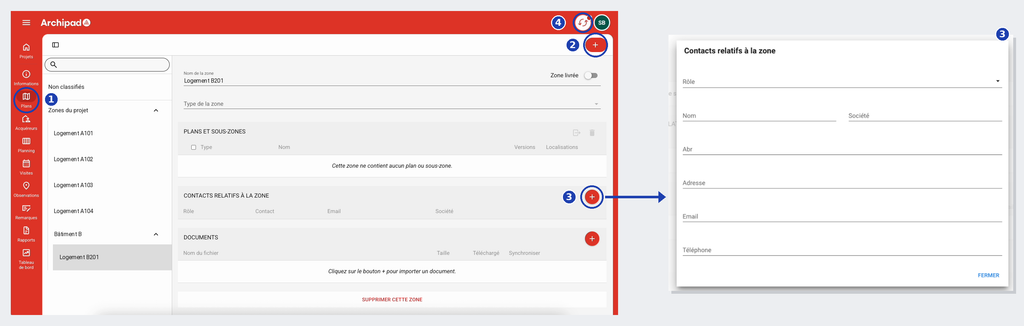
Die Markierungen 1 bis 4 entsprechen den folgenden Schritten. Rechts sehen Sie das Fenster, das sich öffnet, wenn Sie auf die rosa Schaltfläche + (Markierung 3) klicken.
Schritte
- Gehen Sie zum Bildschirm Pläne (Markierung 1).
- Wählen Sie die Zone unter „Bereiche des Projekts“ und scrollen Sie nach unten zum Bereich „Kontakte der Zone“. Die Zone existiert noch nicht? Klicken Sie oben rechts auf „+“ (Markierung 2) und dann auf „Neue Zone erstellen“, und füllen Sie das Feld „Zonenname“ aus.
- Fügen Sie den Kontakt hinzu. Klicken Sie auf die rosa Schaltfläche + rechts neben dem Bereich (Markierung 3). Wählen Sie im Fenster „Kontakte der Zone“ die Rolle „Käufer“ oder „Käufervertreter“, füllen Sie dann die verfügbaren Felder aus, mindestens Name, E-Mail und Telefon. Klicken Sie auf „Schließen“: Der Kontakt wird in der Liste der Zone angezeigt.
- Synchronisieren Sie. Klicken Sie oben rechts neben Ihren Initialen auf das Synchronisierungssymbol (Markierung 4). Der Kontakt kann sich dann mit dieser E-Mail-Adresse in der App anmelden.
Die E-Mail-Adresse muss gültig sein. Der Käufer oder sein Vertreter erhält unter dieser Adresse seinen Anmeldecode. Stellen Sie sicher, dass die Adresse keine Umlaute oder Leerzeichen enthält, z.B. jean.dupont@beispiel.de und nicht dupont@käufer.com.