


Para que un comprador, o la persona que lo representa, pueda iniciar sesión en la app Archipad SAV, su contacto debe estar vinculado a la zona de la vivienda. Este artículo describe los 4 pasos a seguir en Archipad Cloud.
Antes de comenzar:
- La sección «Contactos relacionados con la zona» está reservada para suscripciones personalizadas.
- Estos contactos se registran únicamente desde Archipad Web.
- La zona de la vivienda debe existir. Si no es así, créela en el paso 2.
- El acceso de los compradores debe estar activado: Preferencias > Compradores > «Permitir que los compradores inicien sesión».
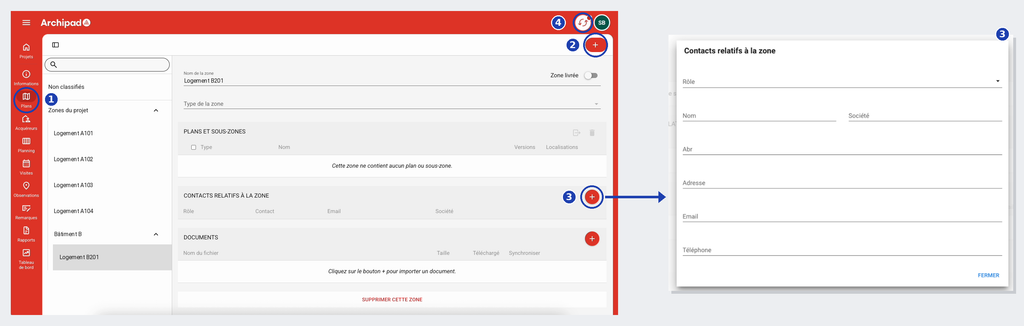
Los números 1 a 4 corresponden a los pasos que se indican a continuación. A la derecha, la ventana que se abre al hacer clic en el botón + rosa (número 3).
Pasos
- Vaya a la pantalla Planos (número 1).
- Seleccione la zona en «Zonas del proyecto» y desplácese hasta la sección «Contactos relacionados con la zona». ¿La zona aún no existe? Haga clic en «+» en la esquina superior derecha (número 2) y luego en «Crear una nueva zona», e introduzca el nombre de la zona en el campo correspondiente.
- Añada el contacto. Haga clic en el botón + rosa a la derecha de la sección (número 3). En la ventana «Contactos relacionados con la zona», elija el rol «Comprador» o «Representante del Comprador», luego complete los campos disponibles, como mínimo el nombre, el email y el teléfono. Haga clic en «Cerrar»: el contacto aparecerá en la lista de la zona.
- Sincronice. Haga clic en el icono de sincronización, en la esquina superior derecha junto a sus iniciales (número 4). El contacto podrá conectarse a la app con esta dirección de correo electrónico.
La dirección de correo electrónico debe ser válida. En esta dirección es donde el comprador o su representante reciben su código de conexión. Verifique que no contenga acentos ni espacios, por ejemplo jean.dupont@ejemplo.es y no dupont@comprador.com.