


Affinché un acquirente, o la persona che lo rappresenta, possa accedere all’app Archipad SAV, il suo contatto deve essere collegato alla zona dell’appartamento. Questo articolo descrive i 4 passaggi da seguire in Archipad Cloud.
Prima di iniziare:
- La sezione « Contatti relativi alla zona » è riservata agli abbonamenti personalizzati.
- Questi contatti si registrano solo da Archipad Web.
- La zona dell’appartamento deve esistere. Altrimenti, creala al passaggio 2.
- L’accesso degli acquirenti deve essere attivato: Preferenze > Acquirenti > « Consenti agli acquirenti di accedere ».
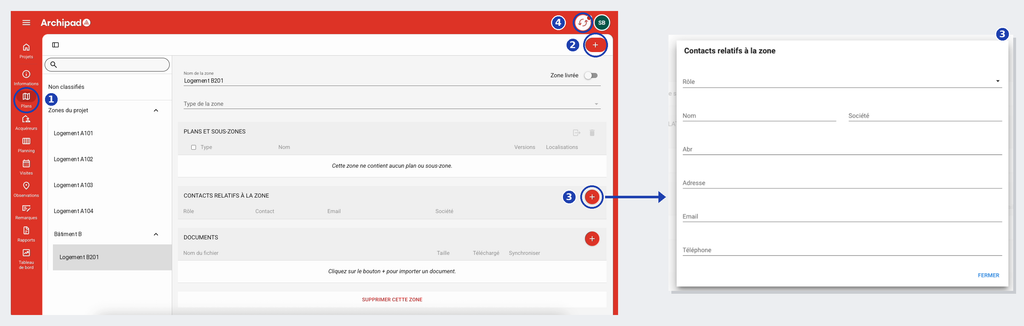
I riferimenti da 1 a 4 corrispondono ai passaggi qui di seguito. A destra, la finestra che si apre facendo clic sul pulsante + rosa (riferimento 3).
Passaggi
- Accedete alla schermata Planimetrie (riferimento 1).
- Selezionate la zona in « Zone del progetto », quindi scorrete fino alla sezione « Contatti relativi alla zona ». La zona non esiste ancora? Fate clic su « + » in alto a destra (riferimento 2), quindi su « Crea una nuova zona » e compilate il campo « Nome della zona ».
- Aggiungi il contatto. Fate clic sul pulsante + rosa a destra della sezione (riferimento 3). Nella finestra « Contatti relativi alla zona », scegliete il ruolo « Acquirente » o « Rappresentante Acquirente », quindi compilate i campi disponibili, almeno il nome, l’email e il telefono. Fate clic su « Chiudi »: il contatto appare nell’elenco della zona.
- Sincronizzate. Fate clic sull’icona di sincronizzazione, in alto a destra accanto alle vostre iniziali (riferimento 4). Il contatto potrà quindi accedere all’app con questo indirizzo email.
L’indirizzo email deve essere valido. È a questo indirizzo che l’acquirente o il suo rappresentante riceve il codice di accesso. Verificate che non contenga accenti o spazi, ad esempio jean.dupont@esempio.it e non dupont@acquirente.com.