


Pour qu’un acquéreur, ou la personne qui le représente, puisse se connecter à l’app Archipad SAV, son contact doit être rattaché à la zone du logement. Cet article décrit les 4 étapes à suivre dans Archipad Cloud.
Avant de commencer :
- La rubrique « Contacts relatifs à la zone » est réservée aux abonnements personnalisés.
- Ces contacts s’enregistrent uniquement depuis Archipad Web.
- La zone du logement doit exister. Sinon, créez-la à l’étape 2.
- L’accès des acquéreurs doit être activé : Préférences > Acquéreurs > « Permettre aux acheteurs de se connecter ».
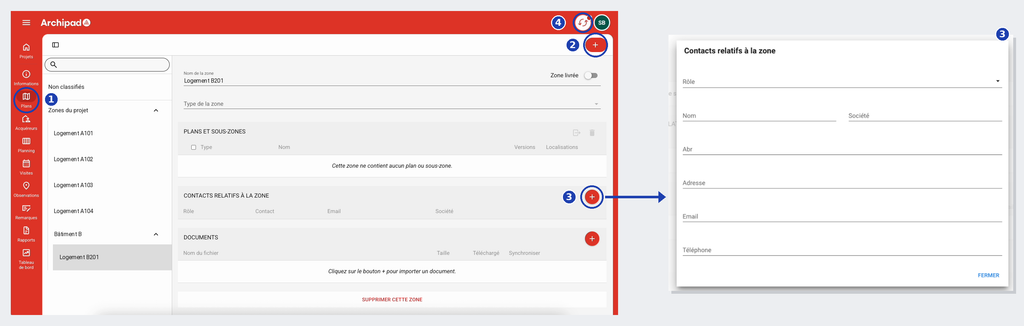
Les repères 1 à 4 correspondent aux étapes ci-dessous. À droite, la fenêtre qui s’ouvre au clic sur le bouton + rose (repère 3).
Étapes
- Rendez-vous sur l’écran Plans (repère 1).
- Sélectionnez la zone dans « Zones du projet », puis descendez jusqu’à la section « Contacts relatifs à la zone ». La zone n’existe pas encore ? Cliquez sur « + » en haut à droite (repère 2), puis sur « Créer une nouvelle zone », et renseignez le champ « Nom de la zone ».
- Ajoutez le contact. Cliquez sur le bouton + rose à droite de la section (repère 3). Dans la fenêtre « Contacts relatifs à la zone », choisissez le rôle « Acquéreur » ou « Représentant Acquéreur », puis complétez les champs disponibles, au minimum le nom, l’e-mail et le téléphone. Cliquez sur « Fermer » : le contact apparaît dans la liste de la zone.
- Synchronisez. Cliquez sur l’icône de synchronisation, en haut à droite à côté de vos initiales (repère 4). Le contact peut ensuite se connecter à l’app avec cette adresse e-mail.
L’adresse e-mail doit être valide. C’est sur cette adresse que l’acquéreur ou son représentant reçoit son code de connexion. Vérifiez qu’elle ne contient ni accent ni espace, par exemple jean.dupont@exemple.fr et non dupont@acquéreur.com.